WordPress初期設定
常時SSLの設定をする
常時SSLは、運営するWebサイトの「すべてのページを暗号化」するセキュリティ手法と
あり、セキュリティ上必要な設定らしい。
サイト表示URLで、最初のhttp://がhttps://と、入力し
サイトが表示されなかった場合、レンタルサーバーで設定する。
https://
で、表示されたらワードプレスの
管理画面「設定」→「一般」
- WordPressアドレス(URL) ⇒ httpをhttpsに変更する。
- サイトアドレス(URL) ⇒ httpをhttpsに変更する。
- 一番左下の変更を保存を押す。
一旦ログアウトされるので、もう一度ログインをし
管理画面のURLを確認する。←https://になっていれば、成功!!
サイト名とキャッチフレーズの設定
管理画面「設定」→「一般」
- サイトのタイトル ⇒ タイトルを入れる。
- キャッチフレーズ ⇒ キャッチフレーズ(サイトの簡単な説明書きみたいなもの)
- 変更を保存
投稿パーマリンクを設定する
パーマリンクとは各ページのURLのこと。
ページを投稿するたびにドメインの後に
それぞれ異なったURLがついてページごとにURLを与えられる。
パーマリンクは、変更可能だが検索エンジンがリセットされたりといろいろ不都合がおこるので
最初に設定しておくべし!!
管理画面「設定」→「パーマリンク設定」
「投稿名」を選択。
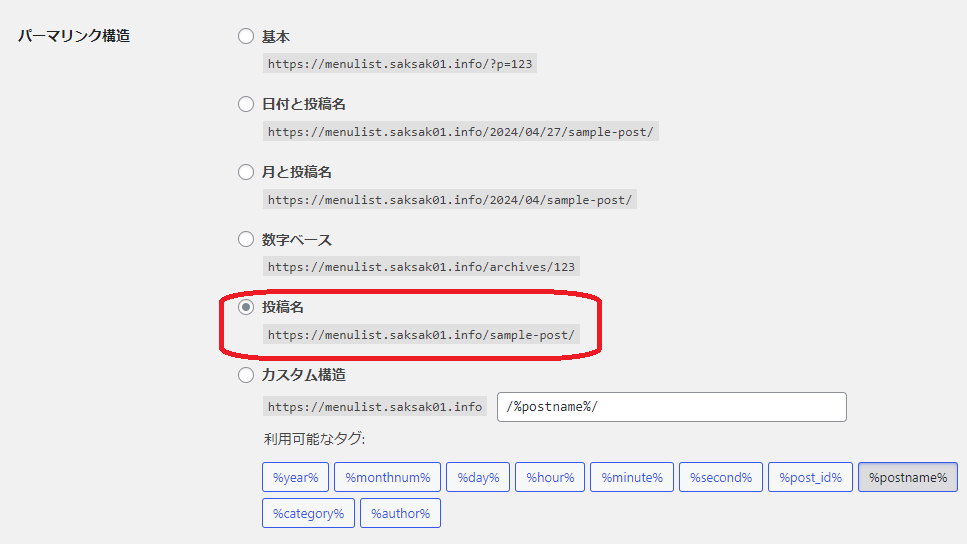
検索エンジンに良いので。
記事を作成して投稿する際にパーマリンクの末尾(スラッグ)が日本語表記になっている場合は、英語に変換する。
右ツールバーの「投稿」→「URL」→末尾がたいてい日本語になっているのでローマ字に書き換える。
記事の内容に即した英単語で、短く簡潔なものが良い!
ログインユーザー表示名を変更する
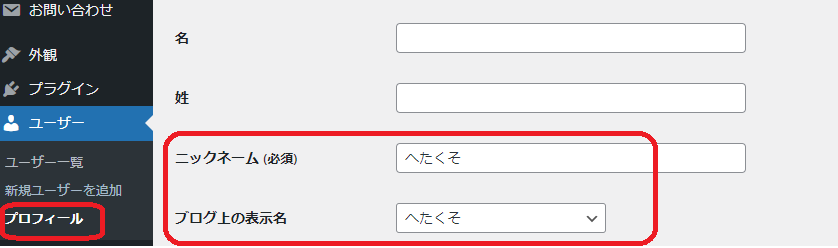
WordPress初期設定状態では、ログインユーザー名が表示されているので
セキュリティ上も変更しておいた方がよい。
管理画面「ユーザー」→「プロフィール」→ニックネームとブログ上の表示名を変更
コメント入力機能をオフにしておく
初期状態では、コメント入力機能がonになっている。
管理画面「設定」→「ディスカッション」
デフォルトの投稿設定⇒「✅新しい投稿へのコメントを許可する」のチェックを外す。

一番下にスクロールをして
変更を保存をクリック。
記事ごとに個別にコメントオフをする方法
投稿→投稿一覧→クイック編集
少し右側に□コメントを許可
の□にチェックを外す。
Hello World・サンプルページを削除
Hello Worldは
管理画面「投稿」→「投稿一覧」→ゴミ箱へ移動
サンプルページは
管理画面「固定ページ」→「固定ページ一覧」→ゴミ箱へ移動
プラグイン WP Multibyte Patch (日本語バグ修正パッチ)の導入
WordPressは、英語圏で作成されたものなので、日本語では不具合が起きやすい。
それを予防してくれるプラグインが、WP Multibyte Patch。
管理画面「プラグイン」→「新規追加」
「WP Multibyte Patch」を検索してインストール
最初から入ってる場合は、更新および有効化を押す。
プラグイン BackWPup (バックアップ設定)の導入
BackWPupインストール
WordPressに何かあった際に、バックアップをしておけば戻すことができる。
そんな時に便利なツールが、BackWPupというプラグインだ。
管理画面「プラグイン」→「新規追加」
「BackWPup」を検索してインストール
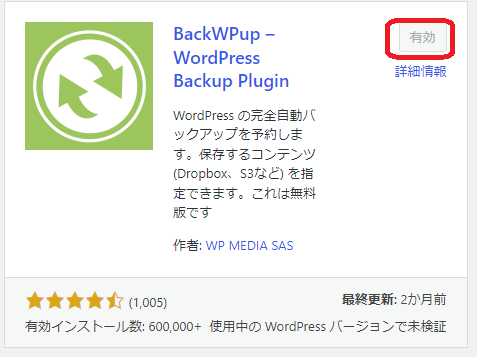
赤枠部分に「今すぐインストール」と出るので押し
その後有効化を押すと「有効」に変わる。
BackWPup詳細設定
①管理画面「BackWPup」→「新規ジョブを追加」
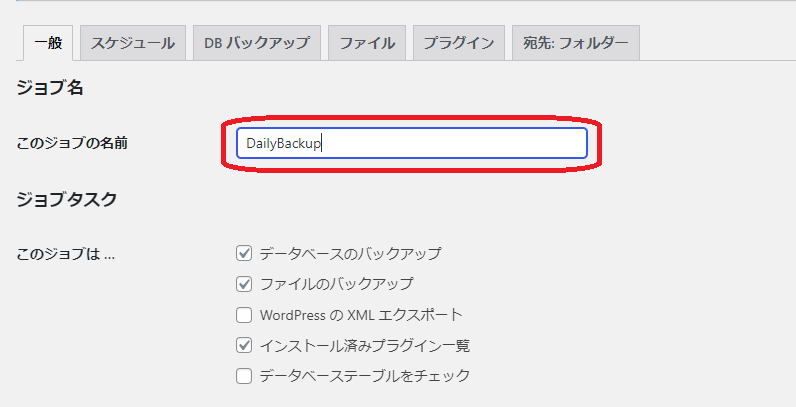
ジョブ名をつける。
自分がわかる名称で。
毎日バックアップなのか?
毎週バックアップなのか
→下部の「変更を保存」
②スケジュール設定
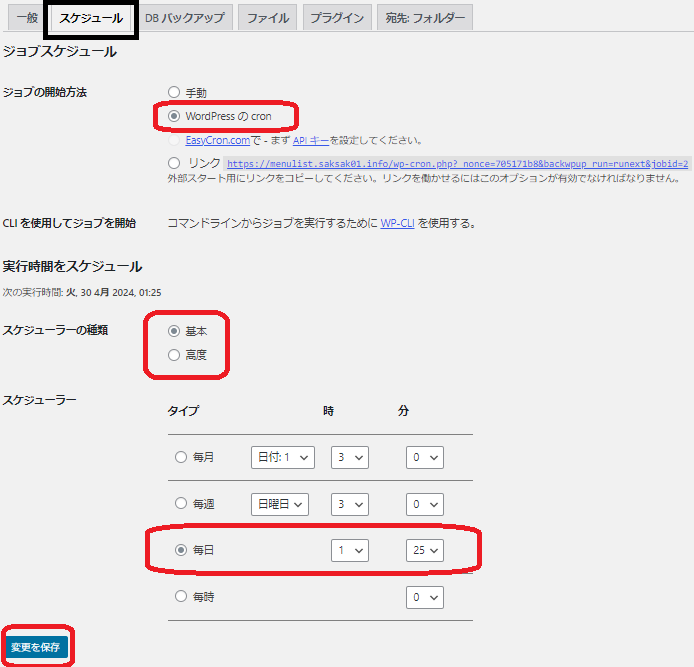
- ジョブの開始方法 → WordPressのcron
- スケジューラーの種類 → 基本
- スケジューラー → 毎日 開始時間と分を設定。※毎月、毎週、毎時なども可。
- 変更を保存。
開始時刻がデフォルトで「午前3時」になっているが、
かぶる人が多くパンクするので、その時間はさける。
プラグイン SiteGuard WP Plugin(サイトセキュリティ強化)
SiteGuard WP Pluginの導入方法
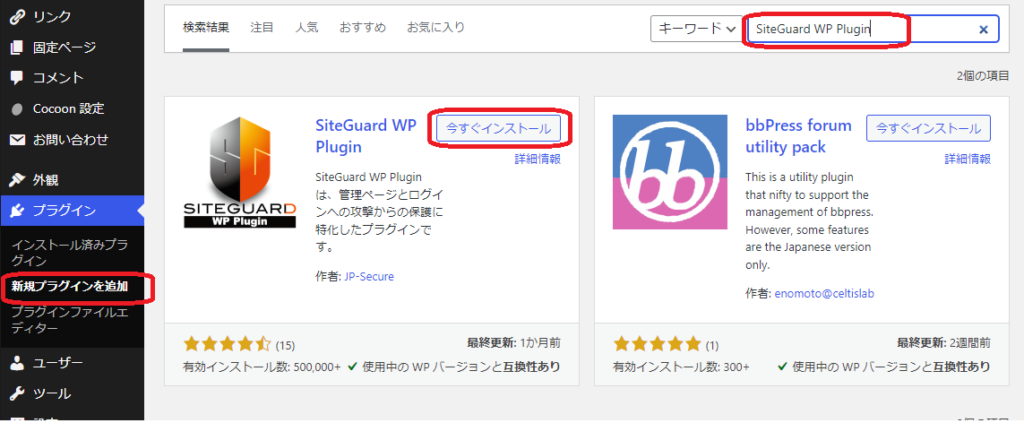
管理画面「プラグイン」→「新規追加」
キーワードにSiteGuard WP Pluginと入力する。
⇒今すぐインストール ⇒ 有効化
SiteGuard WP Plugin設定方法
管理画面「SiteGuard」→「ダッシュボード」
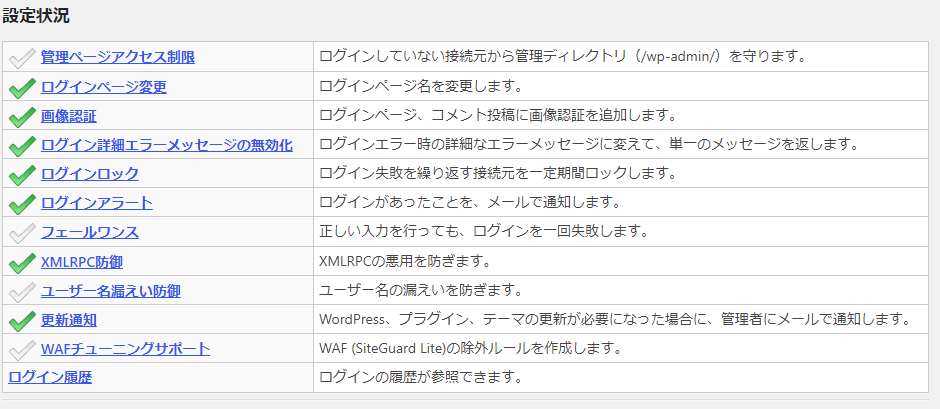
導入した段階で、様々なセキュリティ対策がされているので
変更しなくても大丈夫だが、✅マークを押すことによって変更可能。
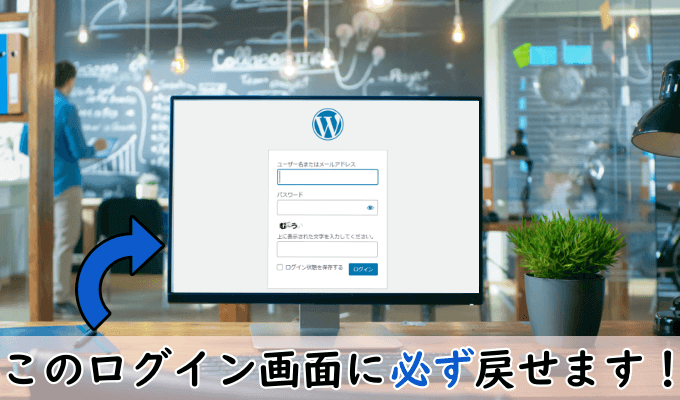
ログインページ名を変更した場合、アドレスを必ずメモすべし!!
ログインできなくなってしまうので…
ログインできなくなった場合の参考サイトを張っておく。