見出しを制する者は、ワードプレスを制する!!。
気がする・・・。
まだ全然よくわかってないのに、この機能のすごさを直感で感じている。
1・見出しのつけかた
①見出しとは?
どうやら見出しをうまく使うのが、ポイントらしい。
H3,H4,H5と階層わけして文章を構成していくと
勝手に目次も作成してくれる。
・・・なんて便利なんだ!(#^^#)
というか、よみやすい本の見出しのように
きちんと階層構造を理解して見出しを割り振らないと
SEO的によくないらしい。
上部のツールバーにある
三本線みたいなやつの「アウトライン」で、確認しよう!
もし階層が間違っていた場合指摘してくれるらしい。
見出しをつける操作方法
1・右の小さい+を押して「見出し」を選択する。
2・H1~H5で階層ごとに分けてくれるのは、とても便利だ。
2・画像をいれる
画像挿入方法
「+」を押して
「画像」をクリック。
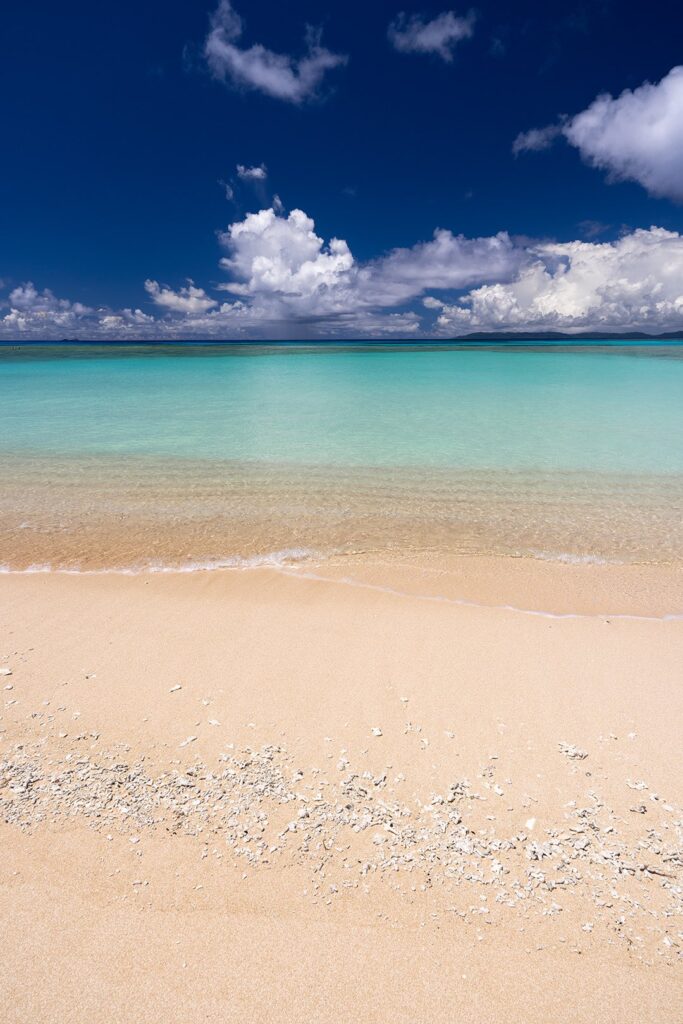

画像を選んだら右下の「選択」を押す。
右のブロックからいろいろ編集もできて便利ですね~
画像を拡大したりする方法
画像を選択し「リンク」ボタンを押す➡
- 画像フィルへのリンク
- 添付ファイルページへのリンク
- クリックで拡大
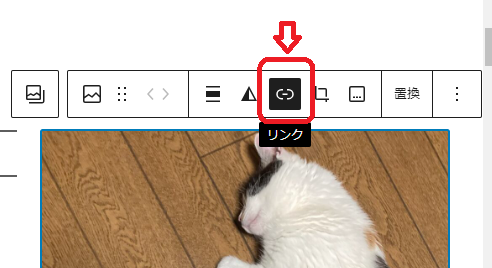
1・画像ファイルへのリンク
画像が、画面いっぱいに大きくなり右隅に✖ボタンが出て
戻すことができる。
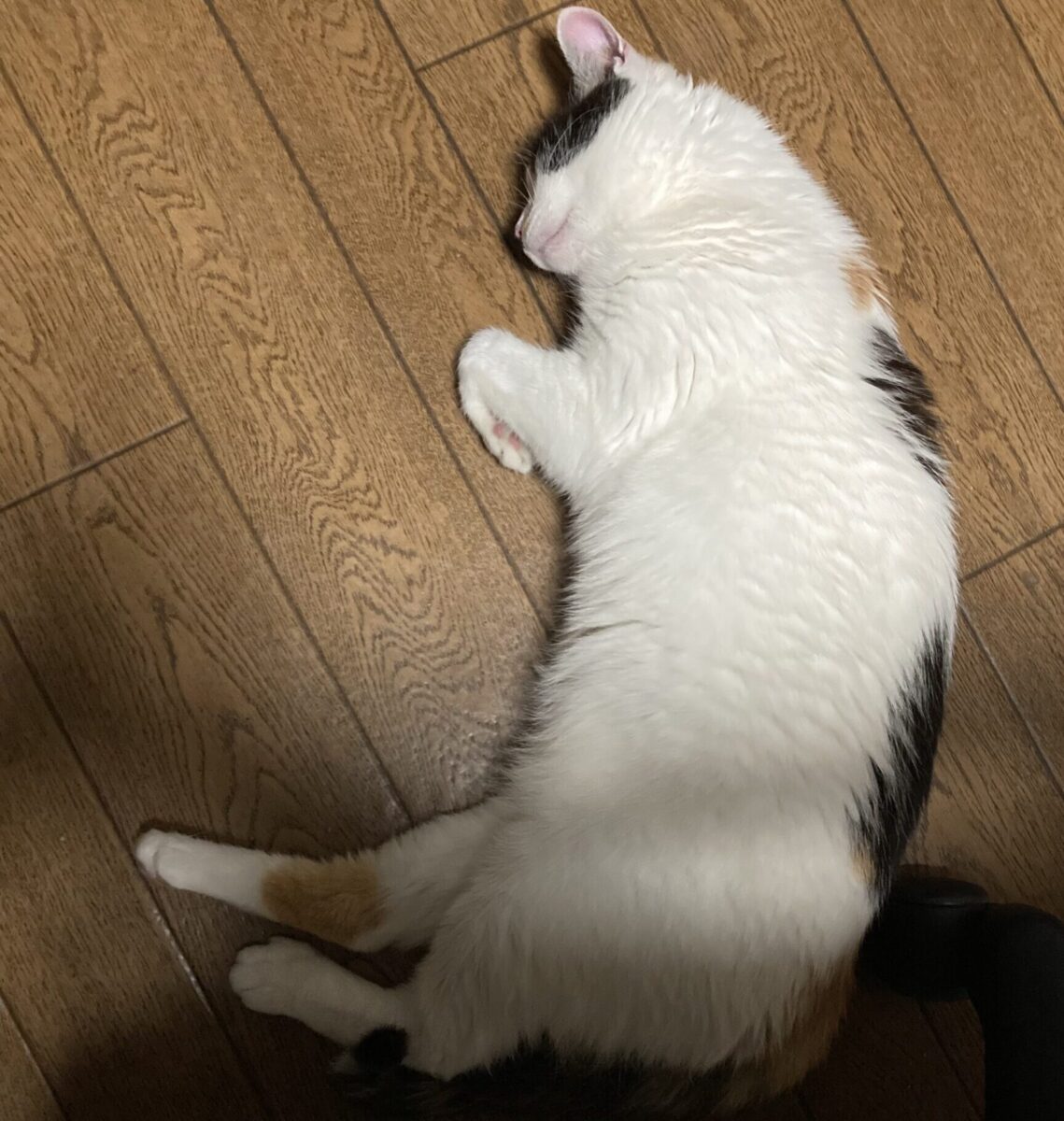
2・添付ファイルへのリンク
こちらも画面いっぱいに大きくなるが、
戻すことができない。
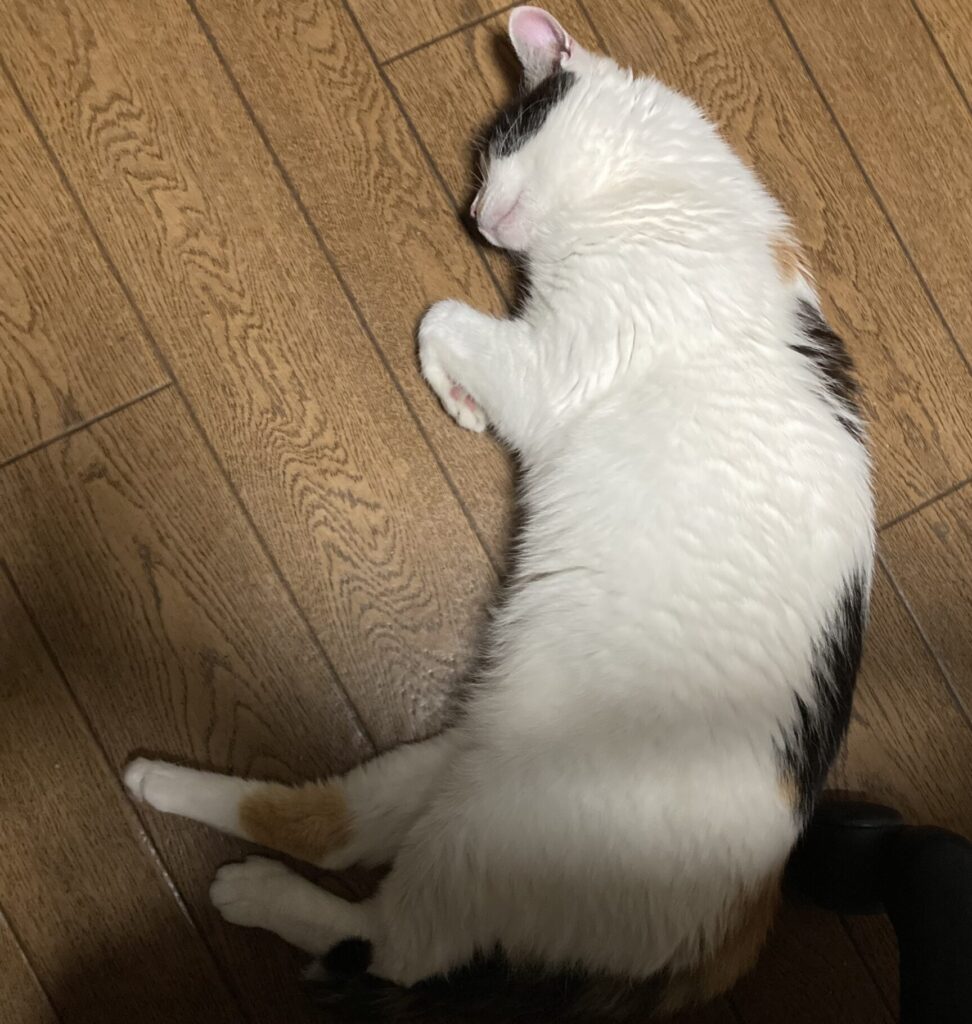
3・クリックで拡大
絶妙に拡大してくれるので、
使用頻度は一番ありそう。
+と-の虫眼鏡ですぐに戻すこともできる。
【プラグイン】Easy FancyBox ※機能として備わっているのでいらない。けど、一応。
画像をふわっと浮かせることができる機能
【導入方法】
- 管理画面「プラグイン」➡新規プラグインを追加
- 検索窓に「Easy FancyBox」と入力
- 「今すぐインストール」➡「有効化」
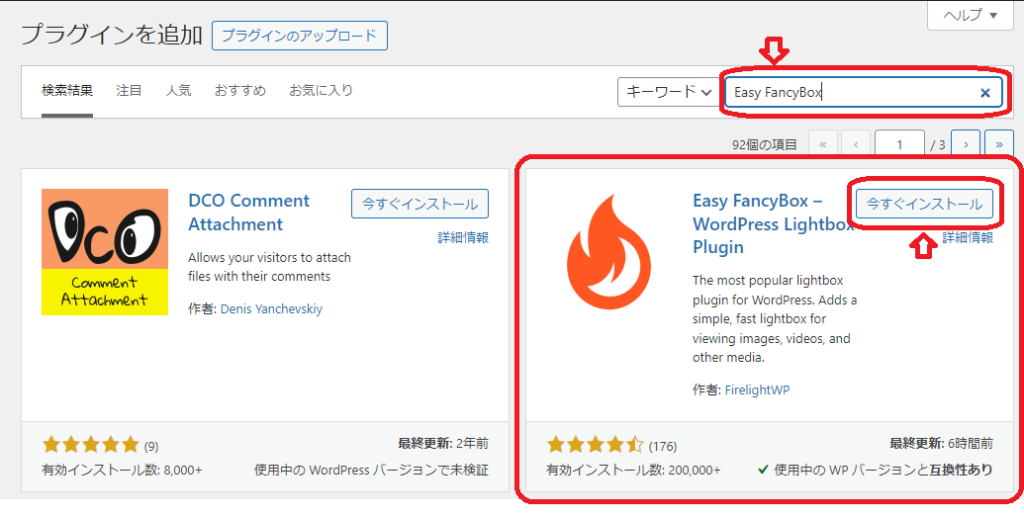
有効化すれば、設定不要でそのまま使うことができる。
3・リンクを記事に入れてみる
外部リンクを貼る方法
◆外部リンクとは、外部サイトへのリンクのこと。紹介したいサイトを開くことができる。
- リンクを貼りたい文字列を選択する
- +からリンクマークを選択する。(ショートカットキー・Ctrl+K)でも可。
- URLを入力する。
- 鉛筆マークの「リンクで編集」新しいタブで開くにしておくと、別ページで開く。
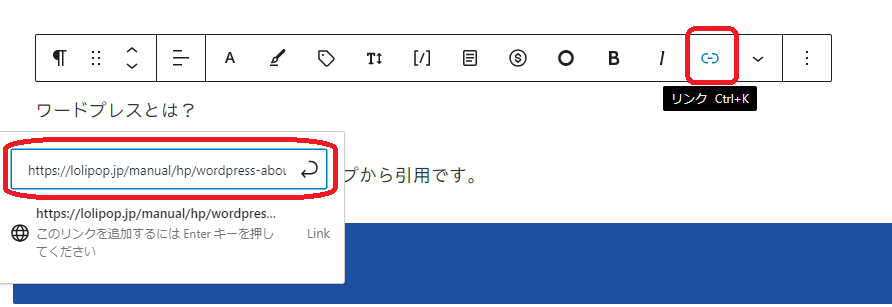
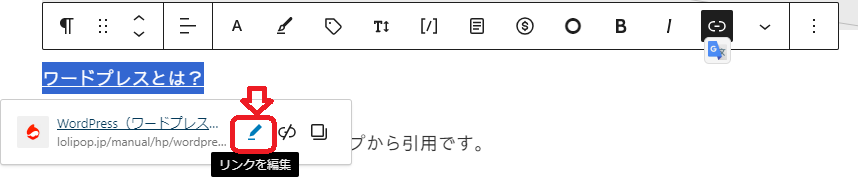
お世話になってるサーバーのロリポップから引用です。
内部リンクを貼る方法
◆内部リンクは、自分のサイトのページをリンクすること。
基本手順は、外部リンクを貼る方法と一緒。
リンク検索の際にページの題名のの字を入れると
内部リンクしたいページのURLが表示される。
という便利機能がある。
ページ内リンクを貼る方法
◆同じページ内の表示させたい箇所に飛ばすことができる機能!!
ページ内リンク作成手順
- 移動させたい箇所のブロックで、
投稿⇒高度な設定⇒HTMLアンカーに「適当な文字」を入れておく。今回はgazou-one - テキストに先ほどのやり方で、ツールでリンクを選択。
- 枠内に「#」+「アンカーに入力した文字」を入れる。
- Enterを押して確定する。
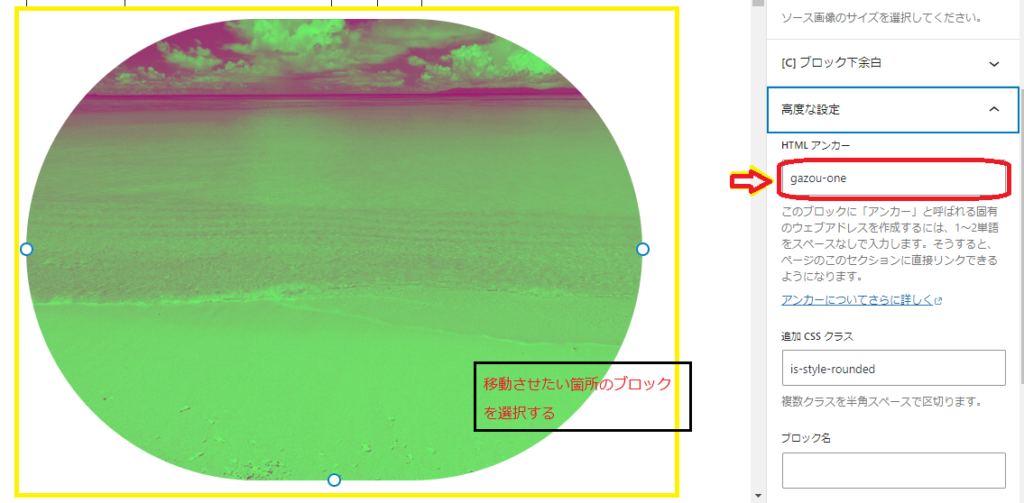
お試し➡ ここをクリックすると画像に移動する?。
➡画像をクリックすると戻ってくる。
他・特殊なリンク
- 画像にリンクを貼る
- ブログカード型のリンクを貼る➡新しいブロックに移動した後に段落にそのままURLを張り付ける
- SNSやYouTubeのリンクを貼る
- ボタンにリンクを貼る
リンク作成参考サイト

4・リスト
リスト基本
左上かすぐ右の+から「リスト」を選択
- とまと
- きゅうり
- レタス
- ハム
ブロックを選択すれば、ブロック内のリストに番号も自動的につけてくれる。
- しょうが
- にんにく
- キャベツ
- にんじん
- たまねぎ
次の行に行くときEnterを押すと自動的に次の番号や「・」が出てくるのは便利なんだけど…
勝手に出てきて終わらせるときに困っていた。
なんと!もう一度Enter押すと勝手に消えて次のブロックに行く。ことが判明した。
リスト右ツールバー設定
リストブロック全体の編集かリストの各項目を編集するかを選択する必要があり
全体を編集したい場合左下の項目を選ぶ。
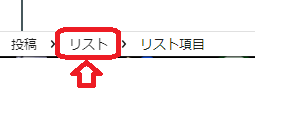
右のブロック項目からスタイルを選択し
ブロック全体を囲ったり
背景色、文字色を変更する
などいろいろできる。
⇩下記参照
個別に文字の大きさなど変更したいときは、各リストで調整可能。例・火曜日の文字の大きさ。
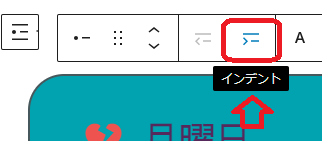
リスト(インデント)
ひょっこり出てくるツールバーにインデントという項目がある。
選択したリストを右にずらすことや戻すことができる機能。