カラム
カラムブロックは、画像(見出しや段落なども)を横並びに表示させることができる機能。
基本でできるやつは、3個まで並べられて枠の大きさも調整できる。
これは、なんか感動した。
なんというか、自分のノートみたいに自由自在に編集できるのがすごい!
カラムを設定する
「+」から(カラム)と検索する。

2カラムを選択した
- 3カラムとか変則とかあったけど、まずはわかりやすそうな2カラムを選択したらこうなった。
これあれですね…スマホで見ると、普通に立て並びになるのですね^^;
一度編集ツールで横並びにすることもできたのですが、
その変更チェックが出てくるときと出てこない時があるのは、どうしてなんだろう?
3カラムも試してみる
左側
これは、左側のカラム
真ん中
真ん中カラム
右側
右側カラム
カラムブロックの選択方法(ナビゲーション)
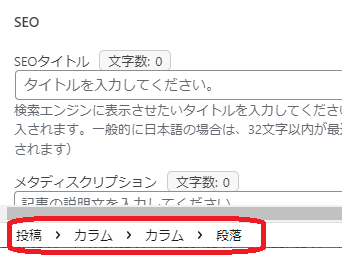
・カラムが、複数になってくるとどれがどれだかわからなくなることが起きそう。
なので、
その時は、とりあえず編集したいところにカーソルをあてて
左下を見れば、カラムを枠で選択してくれる
・右2のカラムが、片方。
・左2のカラム選択で、全体を選択。
右のブロック編集で、カラムの左右の比率も変更できる。
ドキュメント概観
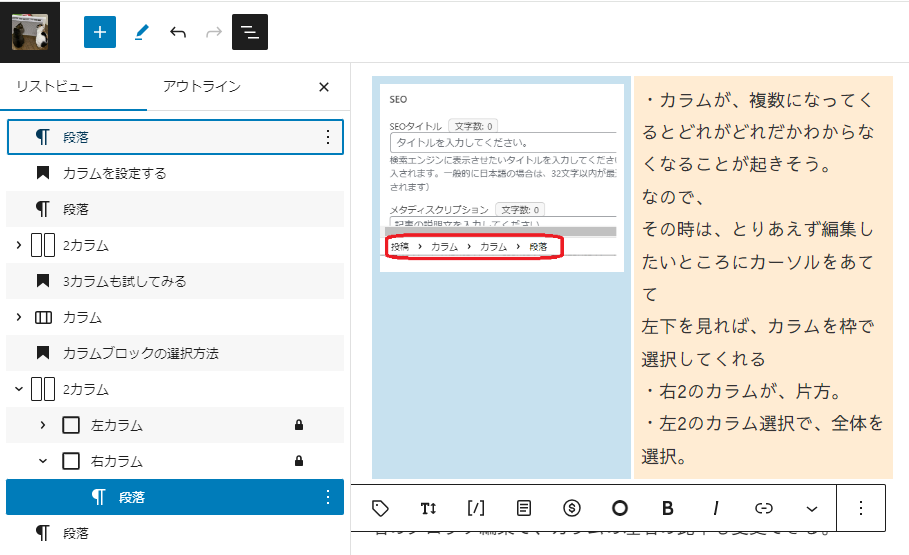
- さらに便利なもの発見!
- 上にある3本線だとより詳細なリストが出てくるじゃないですか!?
だいぶ使いこなしてきた感は、否めない。
カラムを使った横並び画像集(スマホだと縦)