このワードプレスを作成するにあたって
ただ文字を入力するだけでなく
ブロックという単位で使用できる
様々な優れた機能があることがわかった。
そのブロックも複製したり
ブロックを飛び越えて移動したりと
縦横無尽に操作できるという。
なんと素晴らしい機能だろう・・・
今回は、それをさらに大きくくくってグループにできるという。
そしてそれをひな形として何回も使える。
などと、これでもかというほどの優れた便利ツールがあるとのこと。
ブログ記事を書く際、同じ構成で記事を展開した方が
読み手としてはわかりやすいと思うし、
記事作成する側としても
だいたい同じ展開になってしまうので
何度も過去の構成をチェックするのは、しんどいと思っていたので、
使いこなせれば、ものすごく便利だと直感した。
しっかり覚えたい。
グループブロック
ここでいうグループとは、
まああれだ、集合単位だった各ブロックを
さらにまとめたもの・・・
ということだ。
グループブロックイメージ図
〈グループブロック〉
☚左のように各ブロックをまとめてグループ化できる。
- 各ブロックをまとめて複製や保存もできる。
- 背景色や文字色もまとめて変更可能。
グループの作成方法
後からグループ化する方法
グループ化したい各ブロックにまたがるようにコピーするときみたいに
左クリック押しっぱなしでざっと選択する。
そうするとツールバーからダブルリングマークが表示されるので
それをクリックすると選択しているブロックがグループ化される。
最初にグループ化する方法
+からグループを選択。
カラム設定のような選択もできる。
グループ化でできること
グループ全体の文字色・背景を変更する。
グループのどこかをクリックし
左下のグループをクリックする。
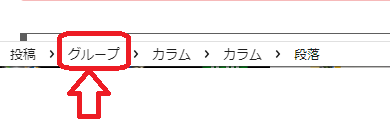
右ツールの設定で、背景色や文字色など変更できたり
全体を囲ったりすることもできる。
下の方の、枠線調整で枠を作ったり。
角丸調整で、枠を丸くしたりできる。
グループ化したものを横並びに変更する
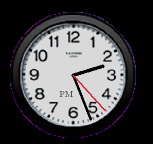
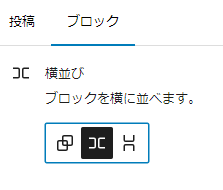
ブロック編集で、横並びを選択する。
その隣は、縦並び。
グループを解除する
ツールの3つ〇を押し、下記のグループ解除を選択する。
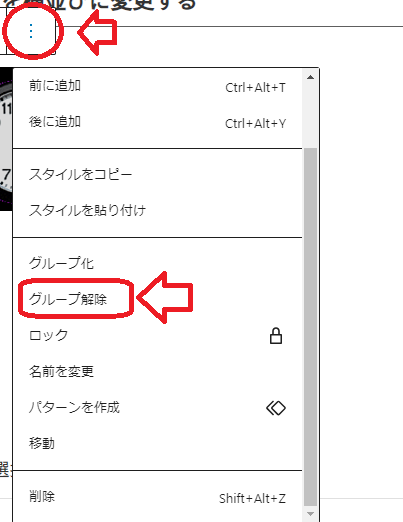
一番下の削除を押すとグループが全部消えるので、使い方次第。
グループパターン
初めから用意されているパターンを使う方法
左上の「+」を押し、ブロック・パターン・メディアの真ん中のパターンを選択。
下記のパターンを選び文字等を変えることによって編集できる。
右の果物は、なんだろう?

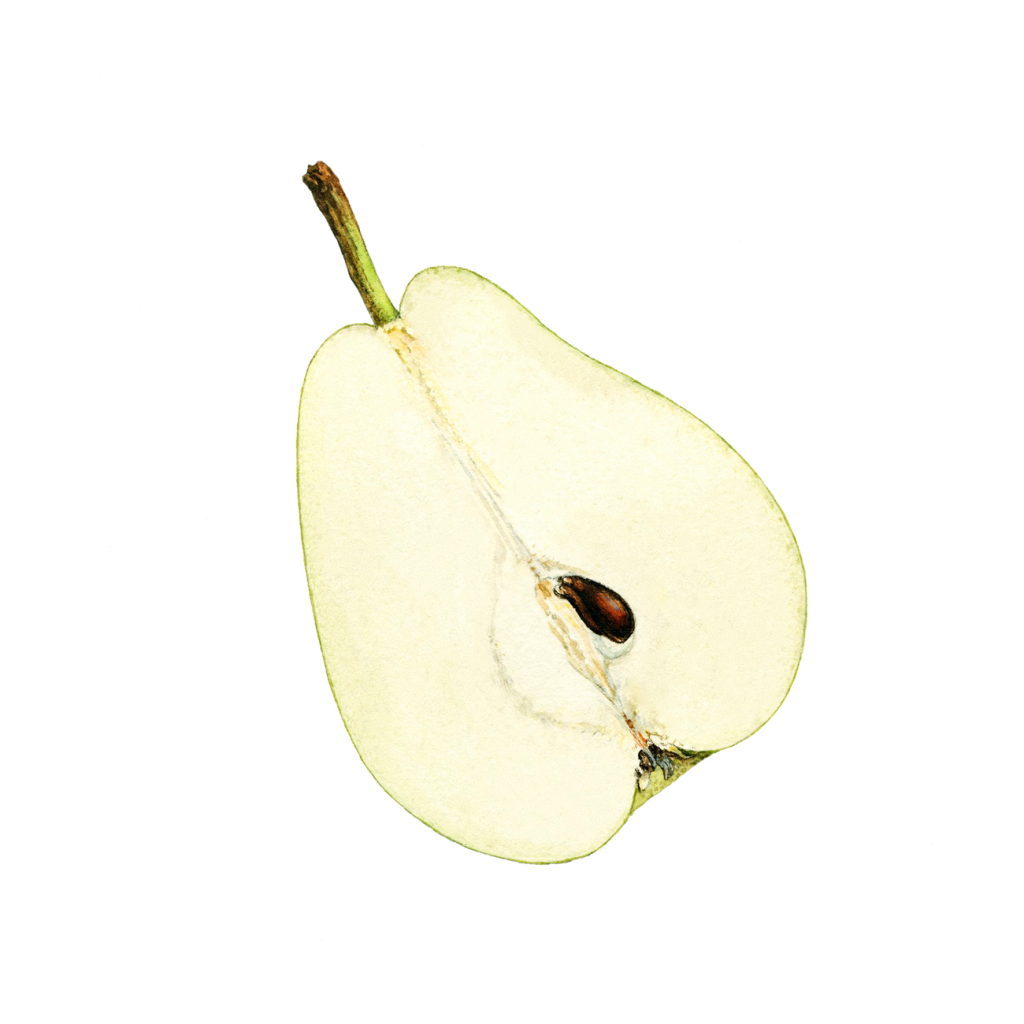
これ?洋ナシか?
— ラ・フランスは、洋ナシの品種らしい。
だけど、これを利用することは、そんなあるのだろうか?
パターンを作成する
先ほどの記事の部分をパターン化してみた。
グループ化するところにパターン作成という項目があり
名前を付けると
選択したグループの同じものが保存される。
- 名前は、自分が覚えやすいもの
- カテゴリーを入力しておくと選ぶときに楽です。入力しないと未分類になる。
※真ん中の画像を一つ削除してみた。
パターン化の名前を入力するところで
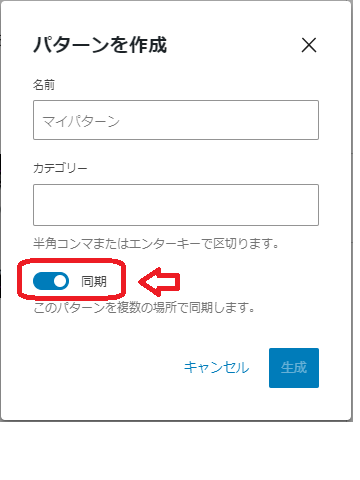
同期をチェックしたままにすると変更した際に
その使用したパターンがすべて一括で変更される。
非常に便利でもあり
間違えてしまうと全部書き換わってしまうので
注意が必要!!
パターンを使う
左上の+からの選択方法と
右に出てくる+からグループ名を検索することによって
ピンポイントで呼び出せる。
作成したブロックパターン一覧を確認方法
https://ドメイン名/wp-admin/edit.php?post_type=wp_block
自分のドメインをドメイン名に入れる。