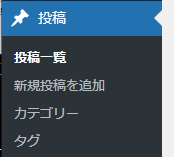
ダッシュボードの「投稿」→「新規追加」
ワードプレスステップ1
ワードプレスで記事を書いてみる。
記事を書くのに投稿ページと固定ページという種類のものがあって
ブログ記事を書くには、左の「投稿」を選択し記事を書いていく
記事を書くツールにクラシックエディタとブロックエディタというのがあるのだが
新しいブロックエディタで、使いかたをなれた方がいい気がする。
早速だけど、ブロック内で改行する場合
Enterだけを押すとブロックが変わってしまうので、
ブロック内で改行する場合
「Shift+Enter」を押す。
忘れないようにしよう・・・。
固定ページって?
一つの独立したページを作成する場合に使う
プロフィール・お問い合わせ・プライバシポリシーなどのページなど
ブロックエディタとは?
旧バージョンは、クラシックエディタという。
エディタとは、記事の編集機能のことをいう。
ブロックエディタで記事を書くための最初の基本
「+」を押して様々なツールを表示させ選択する
- 左上の+
- 文章を書くときに出てくるすぐ右の+
- 右上の窓みたいな設定
を押すと様々な用途のツール表示が出てくる
一番最初の基本「段落ブロック」
・基本テキストで、何も選択してなときは、この「段落」から始まってる。
・Enterを押すと次の段落へと移行する。
※次の文章までに広いスペース(行間)ができてしまうので、同じブロック内で行を変えたいときは
Enter+Shiftキーを押す。ここ重要かも!?
ブロック内のテキスト装飾
上の右出てくるツールバーで、背景色や文字の大きさなどブロック単位で変更できる。
このブロックの背景色と文字の大きさを変えてみた。
文字の装飾ならひょっこり出てくるツール群で変更できる。
これな↓↓

打ち込んだ文字列を選択し↑にでてくる「B」を押すと太字になる。「Ctrl+B」でも同じ
解除したい場合は、同じ個所で同じことをすればよい。
右のブロックの白黒になってる〇・・・をそうとテキストと背景を色々変えられる。
タイポグラフィのドロップギャップは、最初の文字だけを大きくしてくれる。
カテゴリーを設定しておく
最初のダッシュボード画面の左。「投稿一覧」→「カテゴリー」で、
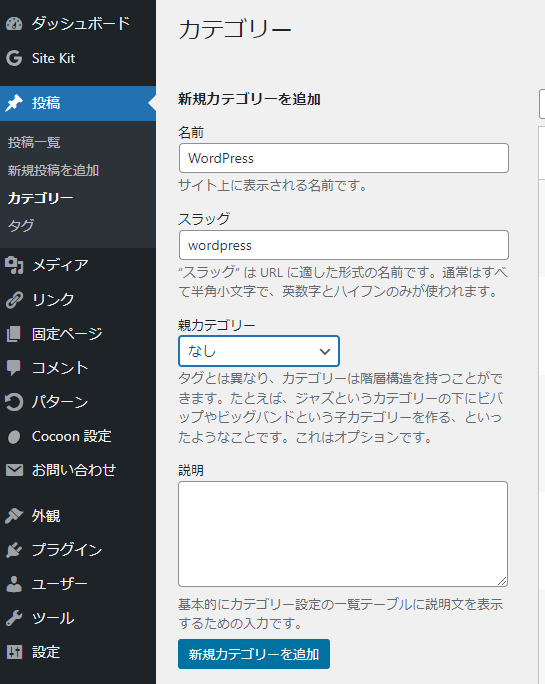
- 「名前」
- 「スラッグ」※カテゴリーが日本語の時は、英小文字で入れとく。
- 記事投稿の時右側の投稿→カテゴリーから選択する。
本日の練習コーナー
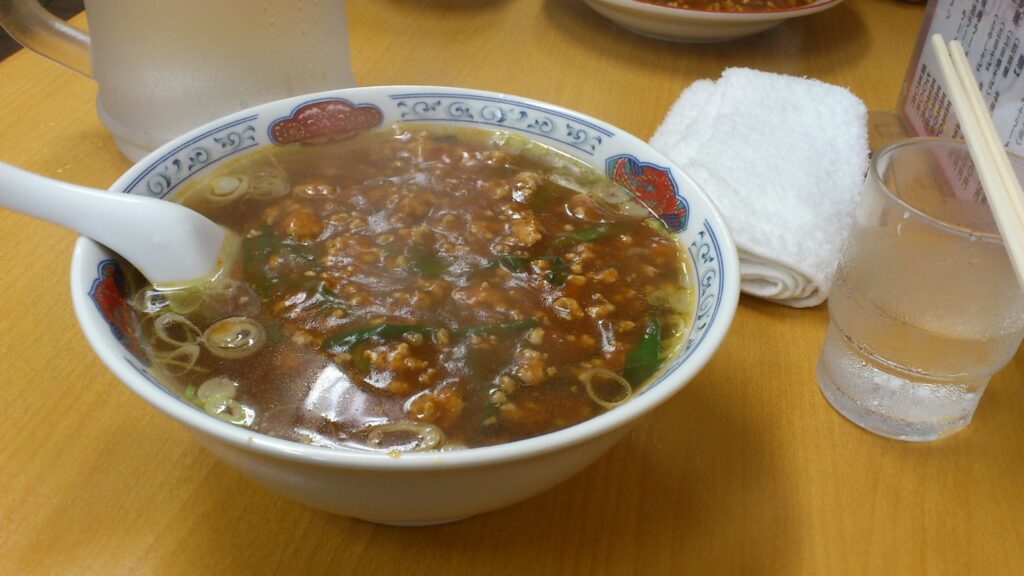
- スタカレ
- スタミナ
- 餃子
- チャオメン
- ジャージャー麺


たまには、スタミナラーメンやチャオメンも食したいのだが、いくとかならずスタカレを頼んでしまう。